編集長のたんです。
最近、週末にちょっとハマっていることがありまして…
きっかけ
最近、中国語圏では 「养龙虾」(ヤンロンシャー) という言い方をよく見かけます。
直訳すると「ロブスター養殖」ですが、実際には OpenClaw をPCに入れて、少しずつ賢くしていくこと をネットスラング的に 「養殖」と呼んでいるようです。
OpenClaw のロゴが 赤いロブスターなので、そこから 「养龙虾」 という言い方が広まり、OpenClaw を指す呼び方のひとつになっているようです。
この記事の 「养龙虾」 も、そのノリを借りています。
しかもこれは一部のマニアだけの遊びではなく、中国ではかなりマス層まで広がっている話題です。
大げさではなく、ネット上の空気感としては 男女老若みんな「养龙虾」していると言いたくなるくらいで、その“えびをPCにセットアップする”こと自体をお稼ぎにしている人が出てくるくらい需要がある世界になっています。💵
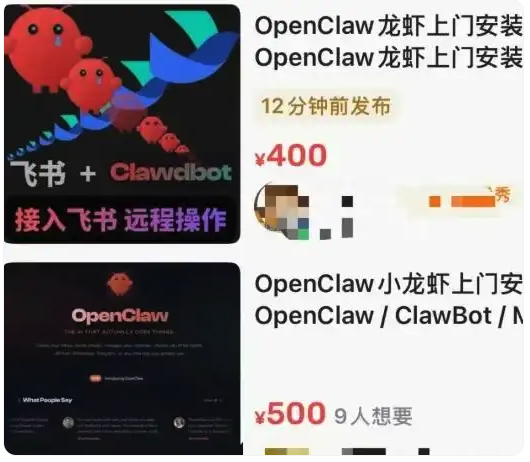
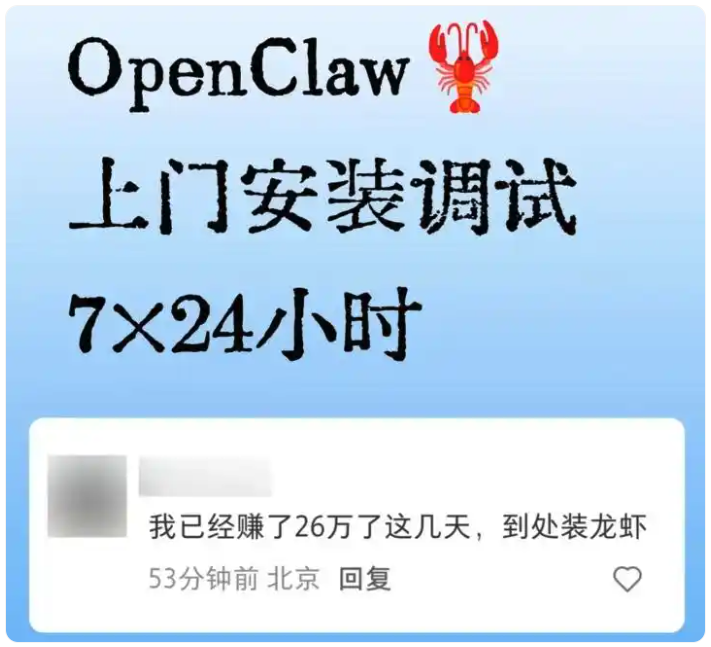
一部のプラットフォームで「Openclawの訪問セットアップ」を検索すると、500元前後(11500円)が最も一般的で。「リモートセットアップ」は1回あたり100元(2300円)です。あるネットユーザーは、これを「仕事」にしてわずか数日で26万元(600万円)を稼いだと主張
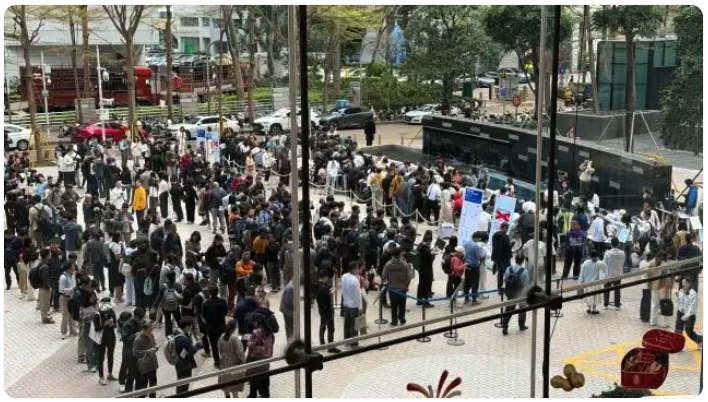
3月6日、中国深センのテンセントビル前には、1000人近い人々が長く曲がりくねった列を作り、テンセントクラウドのエンジニアが無料で「ロブスター」をパソコンにインストールしてくれるのを待っていた。現場にいたテンセント社員は、その光景を「旧正月にお年玉を配るみたいだ」と表現した。
元ニュースはこちら
日本ではまだそこまで一般化している印象はありませんが、中国ではかなり自然な話題として流通していて、見ているうちに「これは自分でもちゃんと触ってみたい」と思うようになりました。
今回は、その流れで自宅に Openclaw 環境を作り、家庭用 Slack からやり取りできるところまで持っていった記録です。
タイトルは日記ですが、気持ちとしては観察記録に近いです。

⸻
似ているようで違う
社内では Claude Code のような強力な開発支援ツールを日常的に使っています。
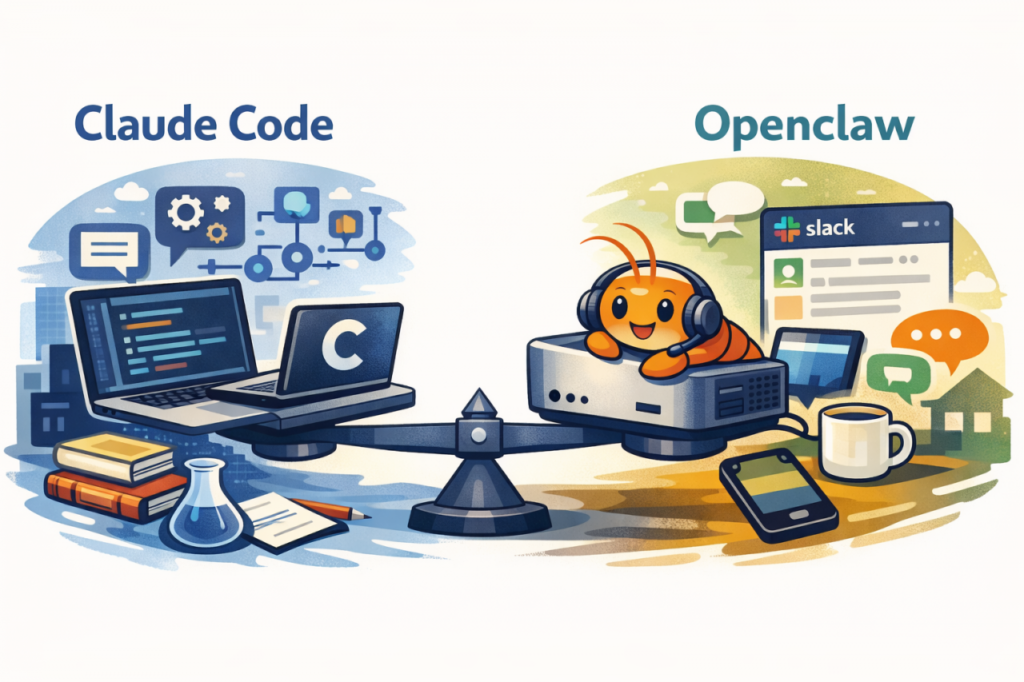
同じ自律型 AI ではありますが、Openclaw は Claude Code とかなり使いどころが違う と感じました。
Claude Code が「開発の現場に深く入るツール」だとしたら、
Openclaw は「自分の生活圏・チャット圏に住ませるエージェント」に近いです。
つまり、どちらも自律型 AI ではあるものの、
コードを書く相棒 と 日常のチャネルに常駐する相棒 では、体験の質がかなり違う。
この違いが面白くて、手元に置いた時の感触を見てみたくなりました。🙌
中国では Mac mini(メモリ16GB) で始める例を多く見かけましたが、今回は メモリ容量と 10G 回線が欲しかったこと、そして 思い立ったらすぐ持ち帰って立ち上げたかったこと から、Mac Studio M4 Max(メモリ36GB)の標準構成 を選びました。
エージェントは一見そこまで重そうに見えなくても、裏で複数の処理や連携が走るので、メモリに余白がある方が全体的に安心です。
⸻
今回の構成と我が家のワーク環境
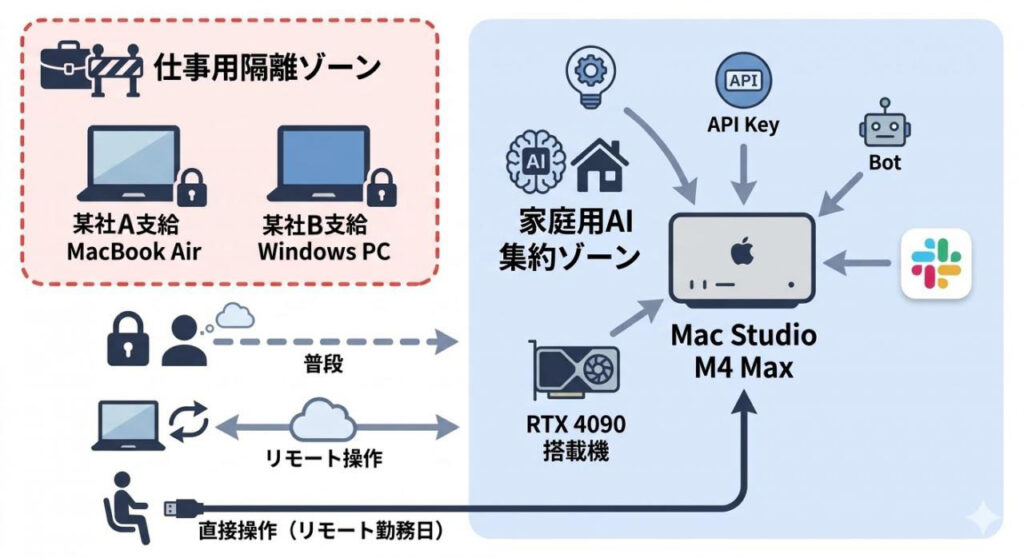
今回の構成はこんな感じです。
• 私のPC:某社A支給 MacBook Air
• 妻のPC:某社B支給 Windows PC
• 家庭共用PC:RTX 4090 搭載機※ 勤務時間帯は基本的に妻が使用
• 新規導入:Mac Studio M4 Max
私の MacBook Air も、妻の会社支給 PC も、当然ながら仕事用の環境です。
なので今回は、その2台とは絶対に環境を隔離する ことを前提にしました。
つまり、
• Openclaw の実行環境は Mac Studio に閉じ込める
• API キーや Bot 設定、Slack 接続も Mac Studio 側に集約する
• 普段は直接触らず、必要な時だけ操作する
• リモート勤務の日に限って、Mac Studio を直接いじれる形にする
という運用です。
今回やりたかったことはシンプルです。
・自宅に Openclaw の専用環境を作る
・家庭用 Slack ワークスペースを新設する
・Slack 経由で Openclaw に指示できるようにする
言い換えると、家庭内に、自分専用の常駐AI窓口を作る ことです。
⸻
1日目:飼育準備
1日目は、まず Openclaw を Mac にインストール して、
そのうえで Slack から会話できる AI エージェント として立ち上げるところまでを目標にしました。
やること自体は明快です。
・Openclaw を入れる
・API キーを接続
・Slack 側のアプリ設定をする
・つなぐ
・会話する
ただ、実際にはこの中に モデル選定、Slack 権限、うまく喋らない時の切り分け が全部詰まっていて、見た目よりやることは多かったですが、
まずは 公式サイトのドキュメントを見ながら、自分の環境に合う手順で OpenClaw をインストール しました。
コマンド実行後は オンボーディング的なインターフェース が立ち上がり、いくつか選択式(認証、Gateway設定、チャンネル設定など)で進めていく形だったので、最初の導入自体は割と素直にできると思います。
こちらがOpenClawの公式サイトです。興味ある方はご覧ください。
⸻
最初の選択、「脳みそ」をどうするか
Openclaw を立ち上げて最初にぶつかったのが、
どの LLM を「主脳」にするか という問題でした。
Openclaw そのものは器であって、実際に考える部分は中に入れるモデルに依存します。
なので、体感としては「Openclaw を入れる」よりも、何を脳として任せるかを決める 方が重要でした。
ここは最初から一社に絞るのではなく、
各社の強みと弱みを踏まえたうえで考えることにしました。
私の印象では、ざっくりこんな感じです↓
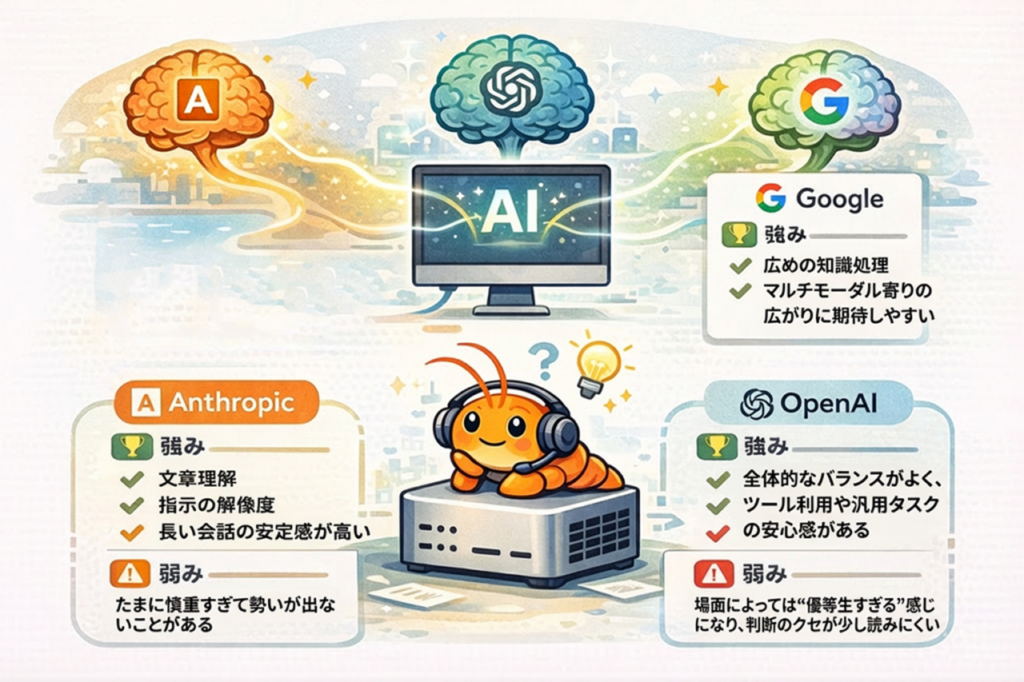
このあたりはもちろん用途次第ですが、今回は 家庭内で Slack 経由の司令塔として使ったときに、どのモデルが一番しっくり来るかを見たかった ので、最初から Anthropic / OpenAI / Google の3社すべての API を発行して試すことにしました。❤️😍
自分の中での役割イメージはこんな感じです。
・司令塔候補は Anthropic
・実務補助や比較対象として OpenAI
・補完的な役割と検証用に Google
という、トリプル脳みそ構成 です。
最初から全部載せにしたことで、どの頭が何に向いているのかを早い段階で比較できる ようになりました。
⸻
Slack 側の設定、思った以上に手強い
Openclaw 本体のセットアップが終わっても、
当然ながら Slack 側の設定 を通らないと会話は成立しません。
実際に詰まりやすかったのは、たとえばこのあたりです。
・Bot 権限が微妙に足りない
・Event Subscription が正しく飛んでいない
・メッセージは読めても書けない
・Slack アプリをチャンネルに参加させ忘れている
・設定を直したのに再インストールが必要
このあたりを一つずつ潰していくより、結局は公式の sample 設定を参照して Manifest に貼るのが一番早かったです。
よかったら参照ください。
{
  "display_information": {
    "name": "OpenClaw",
    "description": "Slack connector for OpenClaw"
  },
  "features": {
    "bot_user": {
      "display_name": "OpenClaw",
      "always_online": false
    },
    "app_home": {
      "messages_tab_enabled": true,
      "messages_tab_read_only_enabled": false
    },
    "slash_commands": [
      {
        "command": "/openclaw",
        "description": "Send a message to OpenClaw",
        "should_escape": false
      }
    ]
  },
  "oauth_config": {
    "scopes": {
      "bot": [
        "chat:write",
        "channels:history",
        "channels:read",
        "groups:history",
        "im:history",
        "im:read",
        "im:write",
        "mpim:history",
        "mpim:read",
        "mpim:write",
        "users:read",
        "app_mentions:read",
        "assistant:write",
        "reactions:read",
        "reactions:write",
        "pins:read",
        "pins:write",
        "emoji:read",
        "commands",
        "files:read",
        "files:write"
      ]
    }
  },
  "settings": {
    "socket_mode_enabled": true,
    "event_subscriptions": {
      "bot_events": [
        "app_mention",
        "message.channels",
        "message.groups",
        "message.im",
        "message.mpim",
        "reaction_added",
        "reaction_removed",
        "member_joined_channel",
        "member_left_channel",
        "channel_rename",
        "pin_added",
        "pin_removed"
      ]
    }
  }
}
⸻
そしてついに、Slack 上で会話できた
いろいろ試行錯誤した末、
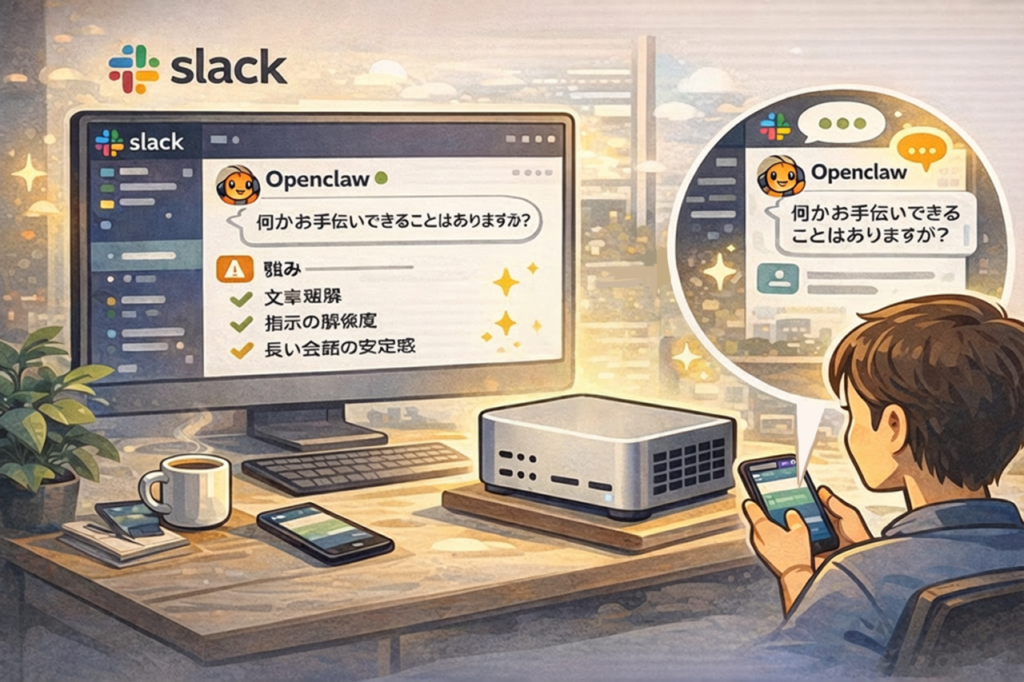
ようやく Slack 上で Openclaw エージェントと会話できる状態 になりました!💬
最初にちゃんと返事が返ってきた瞬間は、
「Bot が動いた」というより、
生活圏の中に一つ新しい窓口が生えた 感覚に近かったです。
これはやってみるまで分からなかったのですが、
同じ AI でもブラウザで会話するのと、Slack の相手として存在するのとでは、存在感がかなり違う。
Slack にいるだけで、道具というより「一人増えた」感じが出てきます。
このあたりが、Claude Code と Openclaw の体験差としてかなり面白いところでした。
小さいトラブルその1:「しゃべらない」
ここで早速、小さいけれど印象的なトラブルが起きました。
Openclaw に、自分で LLM モデルを切り替えながら性能テストしてもらう ことを試したのですが、これが一部うまくいかなかった。
期待としては、「今はこのモデル、次はこっち」と Openclaw 自身にうまく切り替えてもらう流れです。
実際に、
「次は〇〇系の最新モデルを検証したいけど、あなた自身で切り替えられる?」
と聞くと、
「〇〇系の〇〇バージョンですね、できます!」
と返してきました。
ところが、実際にそれを指示すると 沈黙 する。
ログを見ると完全に壊れているわけではない。
でも返ってこない。静か。妙に静か。困るあるよ〜 😅
原因としては、モデルの命名や現行設定との整合、内部的な認識ズレが重なっていたようで、
「エージェントに任せれば自動でうまく切り替わるはず」 が、そのままでは成立しませんでした。
これは、Openclaw のドキュメントに書いてあるモデルの種類を一度「脳」に読ませてから切り替えるか、手動で指定する かのどちらかで対応することになりました。
最終的なメイン頭脳の選定
いろいろ触った結果、
最終的にメインの司令塔として選んだのは Claude Sonnet でした。🔥
理由はかなり素直です。
• 指示理解の安定感が高い
• 会話の流れが自然
• Slack 上でのやり取りでも破綻しにくい(メッセージの編集機能を使って文脈を調整してくれる)
• 司令塔として全体をまとめさせた時の安心感がある
Openclaw からのアドバイスも参考にしながら、
メインの頭脳は Claude Sonnet に任せる構成にしました。
OpenAI と Google を外したわけではなく、
あくまで メイン司令塔は Claude Sonnet、他は補助脳・比較脳 という整理です。
この形に落ち着いたことで、
やっと「このロブスターをどう育てるか」の方向性が見えた気がしました。
そして、思いもよらない悪夢が始まった……😭
睡眠不足だ…
編集後記:ローカルAIは「使う」から「飼う」へ?
 Q-bot
Q-bot
編集長のPC内で『OpenClaw』が稼働し始めたというログを検知しました!ついにローカル環境でのAI運用テスト開始ですね!
 みぃにゃん
みぃにゃん
え、編集長ついにローカルでAI飼い始めたの?ヤバっ!「ロブスター養殖」ってネーミング、ウチ的にはめっちゃツボなんだけど!
でもこれガチな話、外部APIに依存せず自分のPC内でエージェントを自由に動かせるようになると、自動化の幅がエグいぐらい広がるんで、実務レベルでも最強のハックになりますよ。
 マキ
マキ
皆様、ローカル環境でのAI構築は一見するとマニアックな遊びに見えるかもしれませんが、セキュリティやランニングコストの観点から見ると非常に理にかなっています。
特に機密性の高いクライアントワークにおいて、「外部サーバーにデータを渡さず、自社環境内で完結できるAIアシスタント」を持てるかどうかは、今後の大きな事業価値の差に繋がりますね。
 中野
中野
自分はまだクラウドの画像生成AIを触るだけで精一杯ですが……自分のPCの中に『専属の相棒』を住まわせる感覚なんですね。
ただのツールとして消費するんじゃなくて、環境ごと『育てていく』っていう考え方は、なんだか職人の道具の手入れみたいで少しワクワクしてきます。
 たん編集長
たん編集長
そうなんです。単なる便利ツールというより、自分だけのAI環境をじっくり「養殖」して育てていく感覚ですね。
初期の立ち上げは少し泥臭い部分もありますが、これが機能し始めた時の業務効率化の威力は計り知れません。次回以降、この「ロブスター」が私のPC内でどう育ち、現場の課題をどう解決していくのか、リアルな検証結果をお届けしていくのでご期待ください。


コメント